
Papierprototyp (Paper Prototyping)
Auf Papier zeichnen, einer echten Nutzerin in die Hand geben und beobachten, wo sie hängen bleibt.
- Zeit
- 45 Min.
- Personen
- 3–5
- Art der Arbeit
- Testen
Kurz gesagt
Ein Papierprototyp ist eine grobe, handgezeichnete Fassung eines Bildschirms, Formulars oder Serviceschritts. Eine riskante Aufgabe wählen, gerade genug Bildschirme dafür skizzieren und eine echte Nutzerin die Aufgabe ausprobieren lassen, während ein Teammitglied die Papierbildschirme passend austauscht. Ohne Anleitung zusehen und notieren, wo sie zögert. Eine Sitzung dauert etwa 45 Minuten.
Worum es geht
Mit einem Papierprototyp lässt sich eine Idee testen, bevor jemand Code schreibt oder ein Formular druckt. Jeder Bildschirm oder Schritt wird auf ein eigenes Blatt gezeichnet. Wenn die Nutzerin mit dem Finger auf einen Knopf „tippt“, legt ein Teammitglied, das den Computer spielt, das nächste Blatt hin. Das sieht grob aus, und genau darum geht es. Menschen trauen sich, etwas zu kritisieren, das offensichtlich in zehn Minuten gezeichnet wurde.
Die Methode funktioniert, weil die meisten Probleme der Benutzerfreundlichkeit Struktur und Formulierung betreffen, nicht Farbe oder Feinschliff. Ist der nächste Schritt offensichtlich? Bedeutet die Beschriftung, was wir denken? Fehlt etwas? Papier legt solche Probleme schnell und günstig offen. Ein Bildschirm lässt sich zwischen zwei Sitzungen neu zeichnen und die Änderung noch am selben Nachmittag testen.
Wann sie passt
Geeignet, wenn
- Wenn ein Konzept aus einem Design Studio oder aus Crazy 8s vorliegt und sich zeigen soll, ob Menschen es nutzen können.
- Wenn ein neues Formular, ein Brief, ein Bildschirm oder ein Terminalablauf kurz vor der Entwicklung steht.
- Wenn das Team über Layout oder Formulierung uneinig ist und Belege von Nutzenden braucht.
- Wenn mit Menschen getestet werden soll, die sich mit digitalen Werkzeugen unwohl fühlen, denn Papier wirkt weniger einschüchternd.
Ungeeignet, wenn
- Wenn es um Geschwindigkeit, Animation oder Leistung geht. Das kann Papier nicht zeigen.
- Wenn geprüft wird, ob Menschen den Service überhaupt wollen. Dann besser einen Concierge-Test oder Interviews.
Was es braucht
- Zeit
- 20 Minuten zum Zeichnen, dann etwa 20 Minuten pro Sitzung mit einer Nutzerin plus eine kurze Nachbesprechung
- Personen
- Eine moderierende Person, eine Person, die den Computer spielt, eine Person, die mitschreibt, und 3 bis 5 Nutzende, jeweils einzeln
- Material
- A4-Blätter oder Karteikarten, schwarze Stifte, Haftnotizen für Pop-ups und Meldungen, eine Schere, ein Handy, um jeden Bildschirm zu fotografieren
So läuft es ab
Schritt 1: Eine riskante Aufgabe wählen
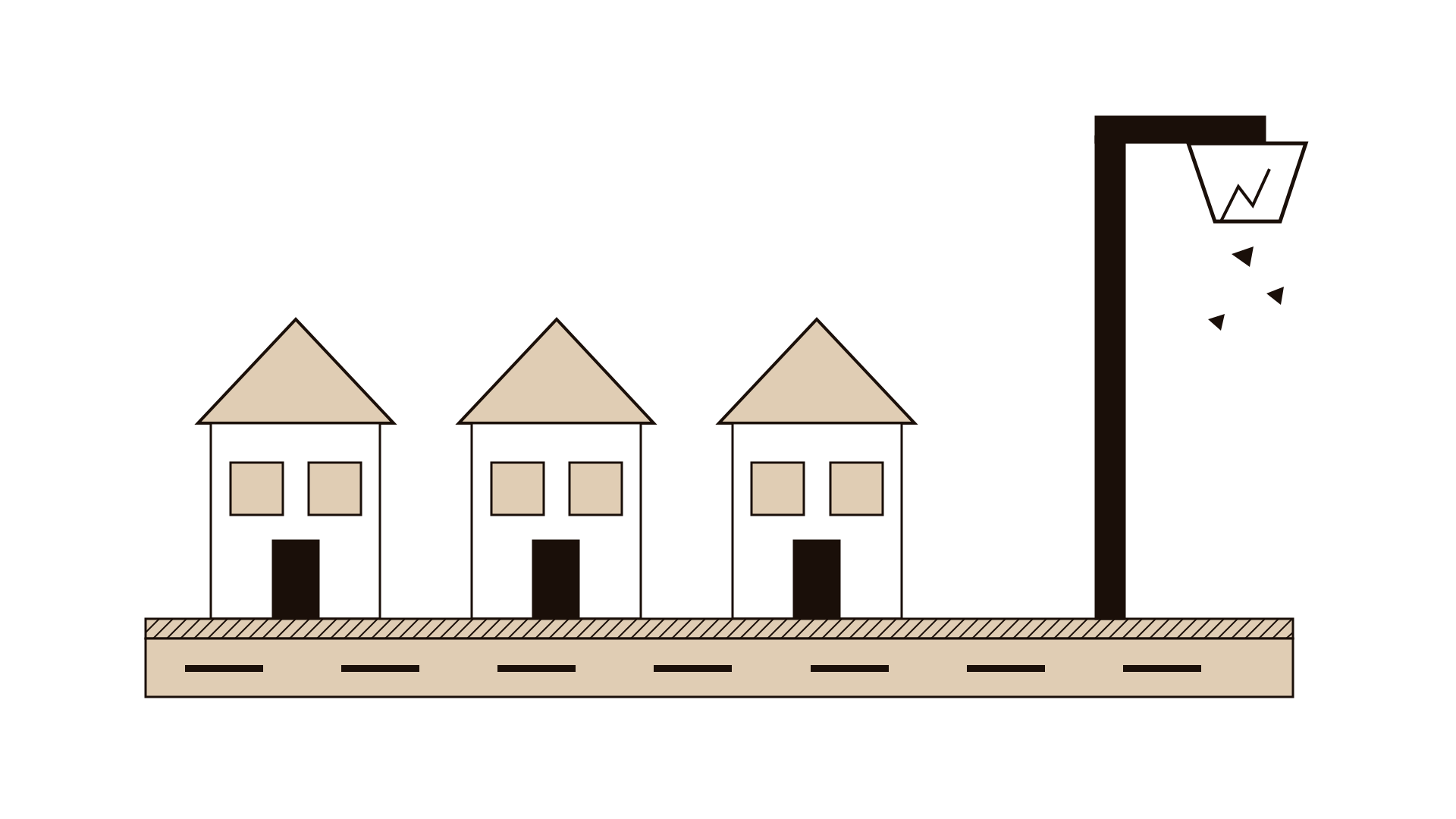
Die eine Aufgabe wählen, bei der am unsichersten ist, ob Nutzende sie schaffen, etwa „eine defekte Straßenlaterne melden und erfahren, wann sie repariert wird“. Als Ziel formulieren, nicht als Anleitung. Eine Aufgabe hält den Prototyp klein und die Sitzung fokussiert.
Schritt 2: Die Lernfrage formulieren
Notieren, was herausgefunden werden soll, zum Beispiel „Können Menschen das Problem ohne Straßenadresse auf einer Karte verorten?“ Diese Frage bestimmt, welche Bildschirme nötig sind und worauf die mitschreibende Person achtet.
Schritt 3: Gerade genug Bildschirme zeichnen
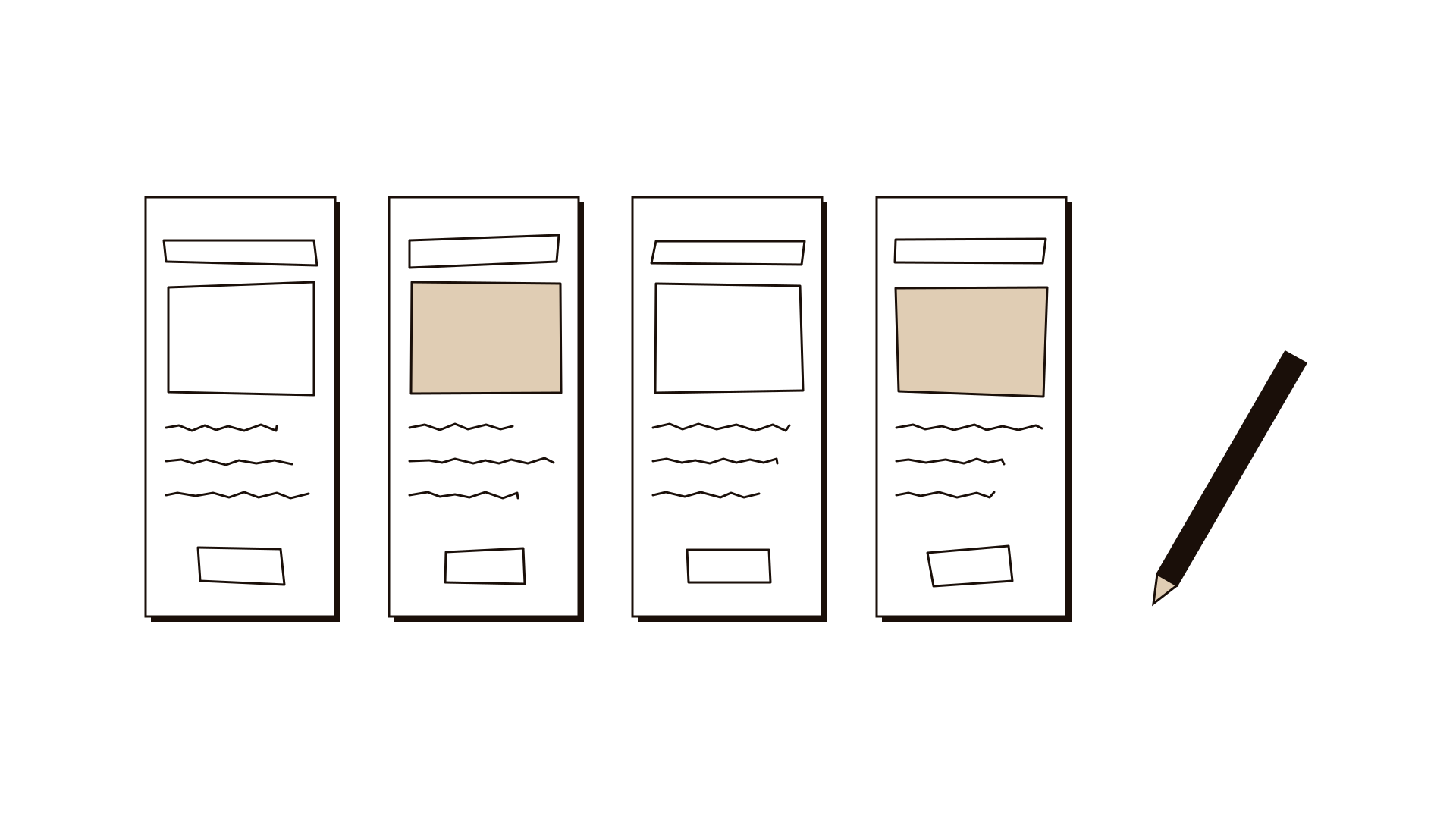
Nur die Bildschirme skizzieren, die die Aufgabe braucht, meist 4 bis 8. Echte Wörter verwenden, keinen Platzhaltertext, denn oft scheitert es an der Formulierung. Fehlermeldungen und Pop-ups auf Haftnotizen zeichnen, damit sie bei Bedarf ergänzt werden können. Die Blätter auf der Rückseite nummerieren.
Schritt 4: Einmal im Team proben
Die Aufgabe mit einer Kollegin als Nutzerin durchspielen. Prüfen, ob die Person, die den Computer spielt, jedes nächste Blatt schnell findet. Lücken schließen, bevor eine echte Nutzerin kommt.
Schritt 5: Die Sitzung ohne Anleitung durchführen
Der Nutzerin die Aufgabe auf einer Karte geben. Sie bitten, laut zu denken und zu berühren, was sie antippen würde, oder aufzuschreiben, was sie eintippen würde. Das Design nicht erklären. Fragt sie „Was macht das?“, antworten: „Was glauben Sie, was es macht?“ Die mitschreibende Person notiert, was sie tut und sagt, mit der Blattnummer.
Schritt 6: Nach jeder Nutzerin nachbesprechen
Nach jeder Sitzung 5 Minuten lang auflisten, wo die Nutzerin gezögert, sich verlesen oder aufgegeben hat. Entscheiden, ob vor der nächsten Nutzerin ein Bildschirm geändert wird. Kleine Änderungen zwischen Sitzungen sind normal und nützlich.
Schritt 7: Zusammenfassen und entscheiden
Nach 3 bis 5 Nutzenden das Arbeitsblatt ausfüllen: Bildschirm oder Schritt, Nutzeraufgabe, Interaktion, Lernfrage. Probleme markieren, die bei mehr als einer Person auftraten. Entscheiden, was behoben, was erneut getestet wird und wann das Design bereit für die Umsetzung ist.
Praxisbeispiel
Eine Stadtverwaltung möchte, dass Bewohnerinnen und Bewohner defekte Straßenlaternen über einen mobilen Service melden. Der Entwurf fragt zuerst nach einer Straßenadresse. Ein Team aus drei Personen baut einen Papierprototyp und testet ihn mit fünf Bewohnern in einem Bürgerzentrum.
Die riskante Aufgabe lautet: „Vor dem Haus Ihrer Verwandten ist eine Straßenlaterne kaputt. Melden Sie das.“ Die Lernfrage: „Können Menschen das Problem verorten, ohne die Straßenadresse zu kennen?“
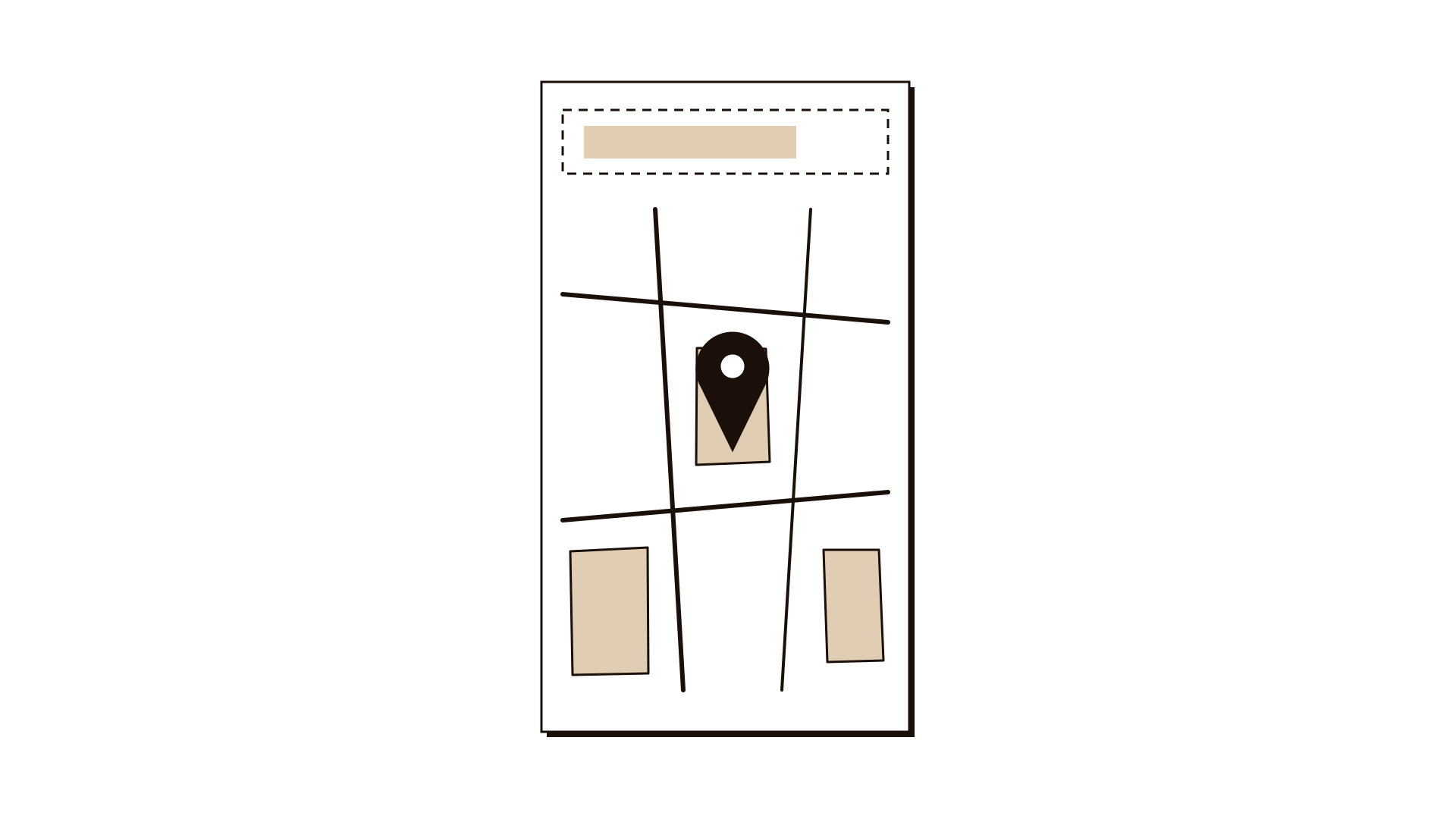
Das Team zeichnet sechs Bildschirme, darunter einen Kartenbildschirm mit einer Standortnadel und Platz für ein Suchfeld oben. Meldungen wie „Meldung gesendet“ stehen auf Haftnotizen.
Die ersten beiden Nutzenden halten am Adressfeld an. Einer sagt: „Ich kenne den Straßennamen nicht, es ist die hinter der Moschee.“ Für die dritte Person überspringt das Team den Adressbildschirm und öffnet zuerst die Karte. Diese Nutzerin zieht die Nadel in weniger als einer Minute an die richtige Stelle.
Über fünf Nutzende hinweg hatten vier Probleme mit dem Adressfeld, und alle vier, die mit der Karte begannen, kamen ans Ziel. Das Team lernt außerdem, dass Menschen wissen wollen, wann repariert wird, nicht nur, dass die Meldung eingegangen ist. Die Zusammenfassung empfiehlt einen Ablauf mit der Karte zuerst und eine Statusmeldung mit voraussichtlichem Termin, beides in der folgenden Woche erneut auf Papier zu testen.
Zur VeranschaulichungTipps und typische Fehler
Tipps
- Die Zeichnungen absichtlich grob halten. Saubere Zeichnungen laden zu Kommentaren über den Stil ein.
- Beim Neuzeichnen von Beschriftungen die echten Worte der Nutzenden verwenden.
- Pro Runde mit 3 bis 5 Personen testen. Die meisten großen Probleme zeigen sich bis zur dritten Person.
- Nutzende bei Bedarf bitten, ihre Lesebrille mitzubringen, und Text groß genug zeichnen, um ihn auf einem Tisch zu lesen.
Typische Fehler
- Der Nutzerin das Design erklären, was nichts darüber verrät, ob es allein funktioniert.
- Den ganzen Service zeichnen statt einer Aufgabe, sodass Sitzungen lang und unscharf werden.
- Nur mit Kolleginnen testen, die den Service bereits kennen.
- Meinungen sammeln („Gefällt es Ihnen?“) statt Verhalten zu beobachten.
Was am Ende vorliegt
Am Ende stehen ein getesteter Satz von Bildschirmen, eine Liste der Stellen, an denen Nutzende Schwierigkeiten hatten, und ein überarbeitetes Design, das die größten Probleme behebt. Außerdem ist klar, welche Fragen noch offen sind. Als Nächstes den überarbeiteten Ablauf in einen klickbaren Prototyp überführen und einen moderierten Usability-Test durchführen, oder mit einem Storyboard prüfen, wie die Bildschirme in den größeren Service passen.
Häufige Fragen
Wie viele Nutzende braucht ein Test mit Papierprototyp?
Drei bis fünf pro Runde reichen meist, um die wichtigsten Probleme zu finden. Das Gefundene beheben und dann mit einer neuen Gruppe erneut testen, statt der ersten Runde mehr Personen hinzuzufügen.
Funktioniert ein Papierprototyp auch für nicht digitale Services?
Ja. Ein Papierformular, ein Brief, ein Schild im Wartebereich oder ein Gesprächsleitfaden für den Schalter lassen sich genauso prototypisieren. Der Nutzerin die Materialien geben und beobachten, was sie tut.
Sollte man Nutzenden sagen, dass es nur eine Skizze ist?
Ja. Erklären, dass das Design getestet wird, nicht die Person, und dass es absichtlich grob ist. Menschen sind ehrlicher, wenn sie wissen, dass nichts endgültig ist und Kritik niemandes Arbeit verletzt.
Werkzeugkarte
Das Arbeitsblatt, das das Team ausfüllt, ein Kästchen pro Feld.
- Bildschirm oder Schritt
- Nutzeraufgabe
- Interaktion
- Lernfrage